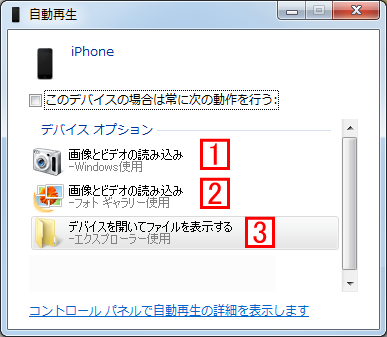
Iphoenで撮った写真をパソコンにコピー バックアップする方法
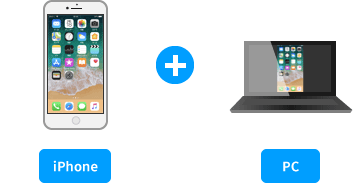
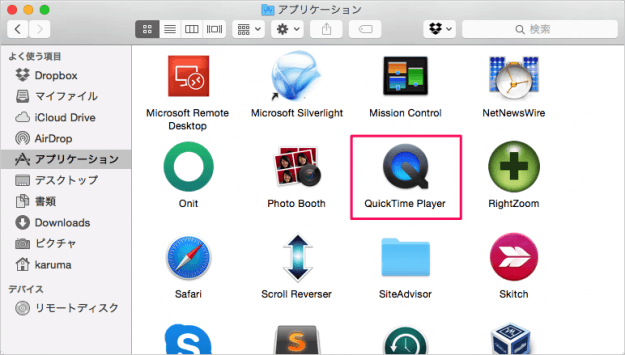
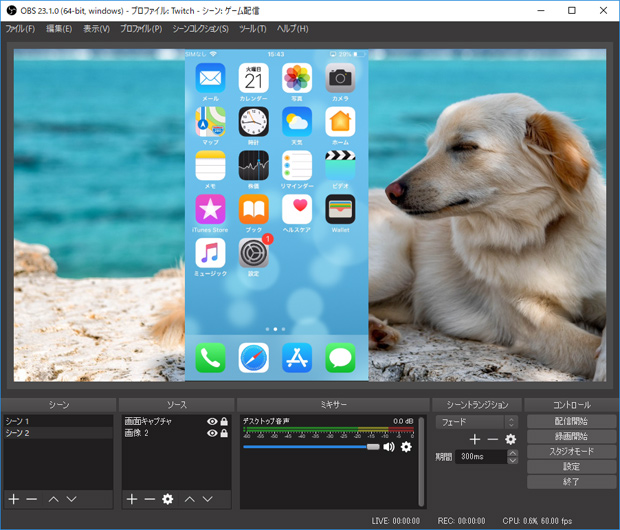
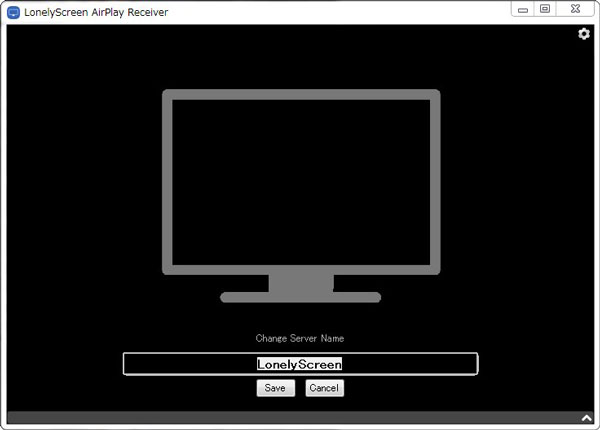
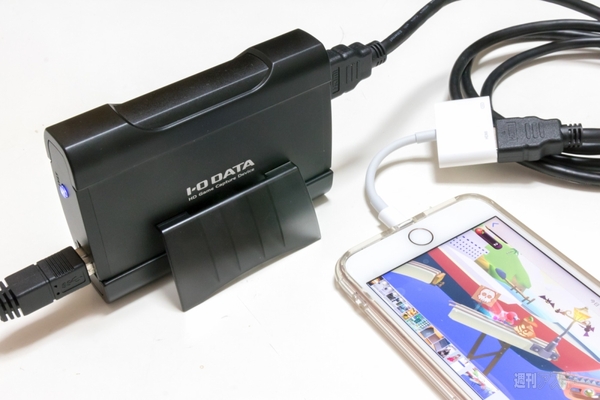
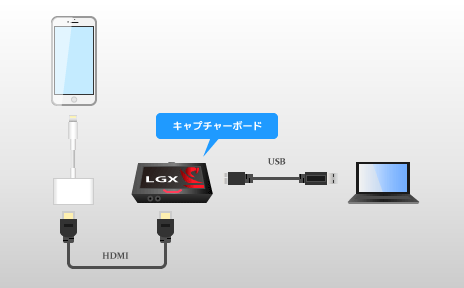
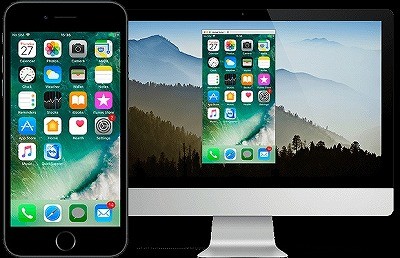
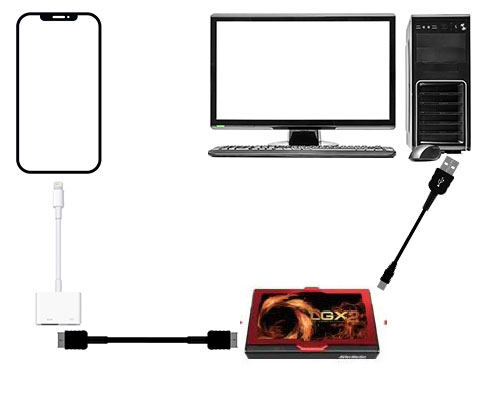
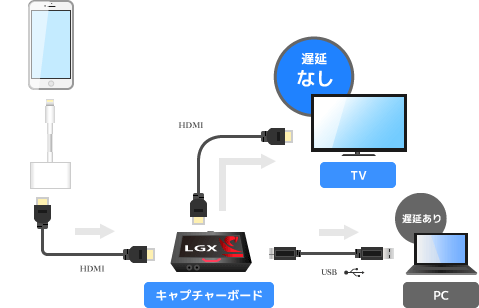
無料でキャプチャする方法としてお手軽で簡単なのは、「QuickTimePlayer」を使うのが一番確実で簡単な方法だと思います。 QuickTimeをダウンロード出来るアップルのWEBサイトです。 QuickTimePlayer 準備 iPadをUSBケーブルに差し込んでパソコンと接続します。 QuickTime起動 上のメニュー→「ファイル」→「新規ムービー収録」をクリック ドロップダウンメニューから「 iPhoneの画面を見ながら操作し、音はPCから聞く iPhoneとキャプチャーボードを接続すると、 iPhoneの画面と同じものがPCのほうにも映ります 。つまり、iPhoneの画面とPCの画面、それぞれに同じ画面が映ります。これを ビデオミラーリング といいます。
Iphone キャプチャ pc
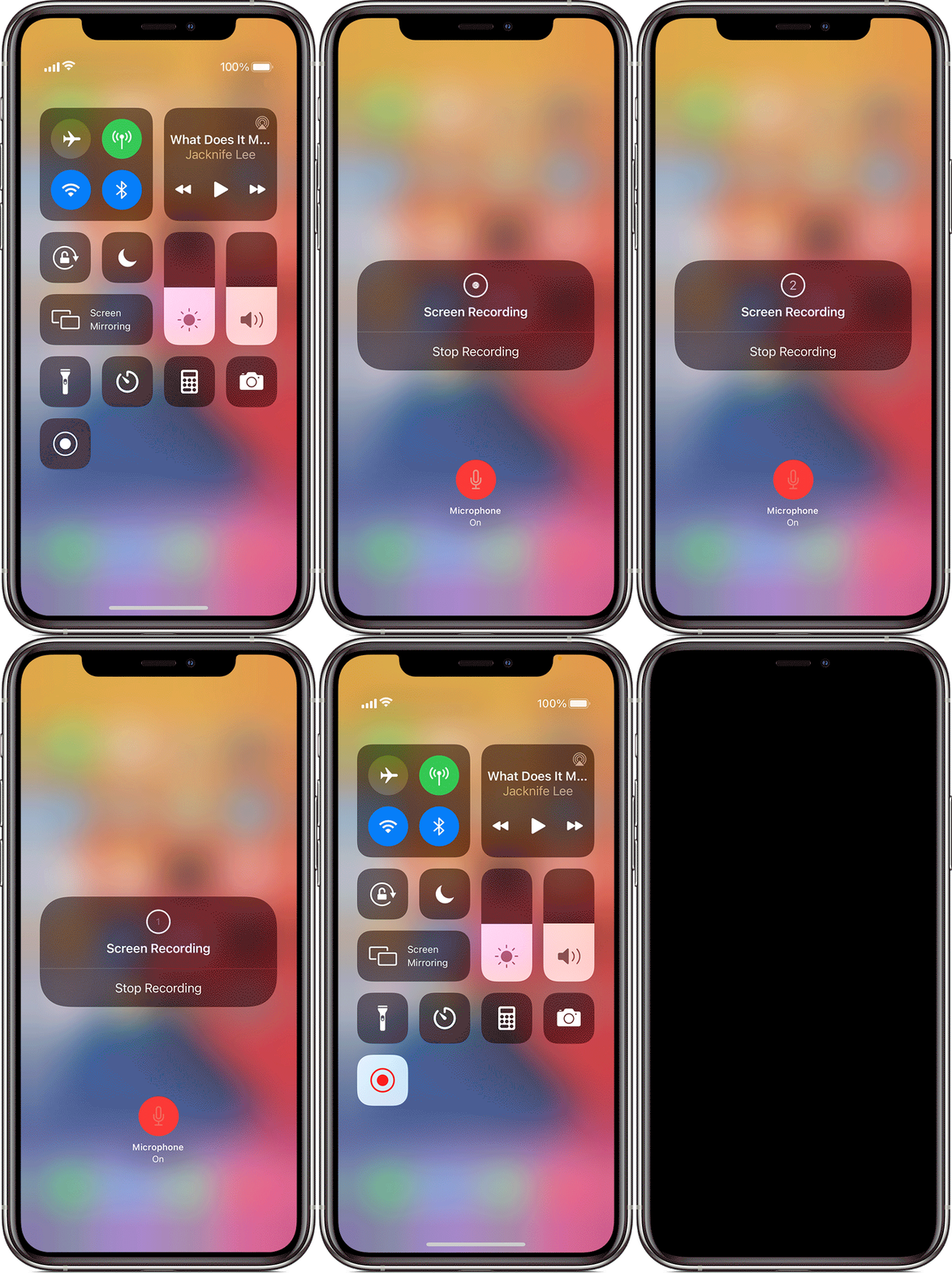
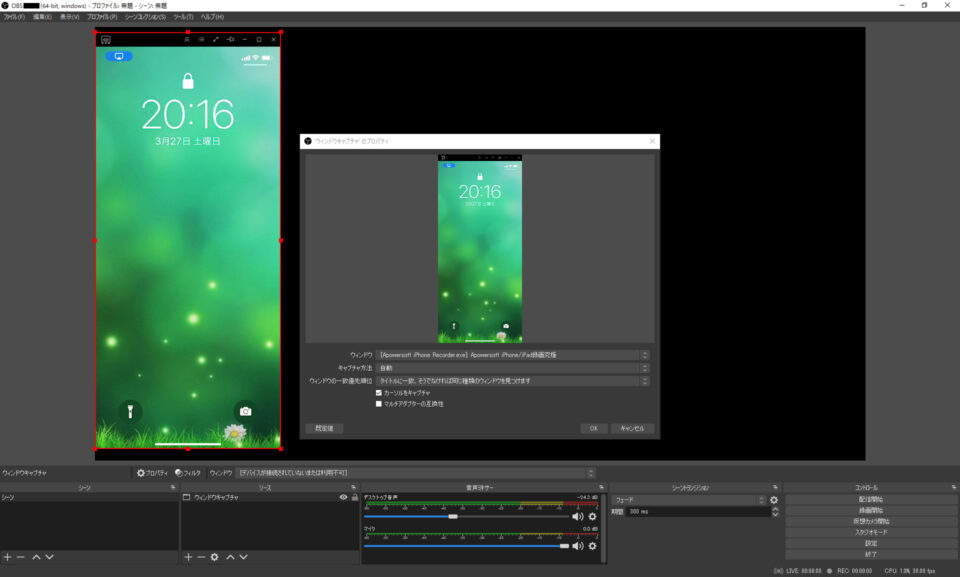
Iphone キャプチャ pc- 画面を録画する方法 iOS 14 以降では、「設定」>「コントロールセンター」の順に選択し、「画面収録」の横にある追加ボタン をタップします。 iPhone、iPod touch 、または iPad でコントロールセンターを開きます。 グレイの録画ボタン を長押しして、「マイク」をタップします。 「収録を開始」をタップして間もなく、3 秒のカウントダウンが始まります。 録画を おすすめ!Apowersoftを使って、スマホ画面をPCに表示させる 有料のキャプチャソフトを試しましたが、結局これに落ち着きました。 単純に、映すだけならばApowersoftで十分に使える。 iphoneの場合のやり方は、恐ろしいまでにカンタンなのが特徴。 iphoneのやり方
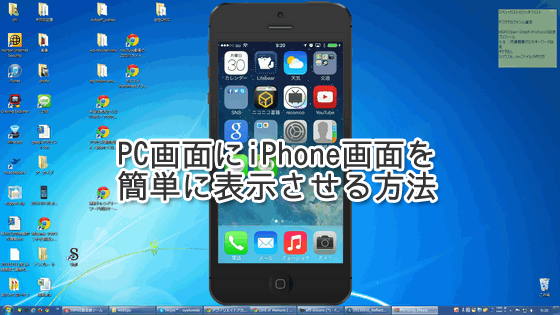
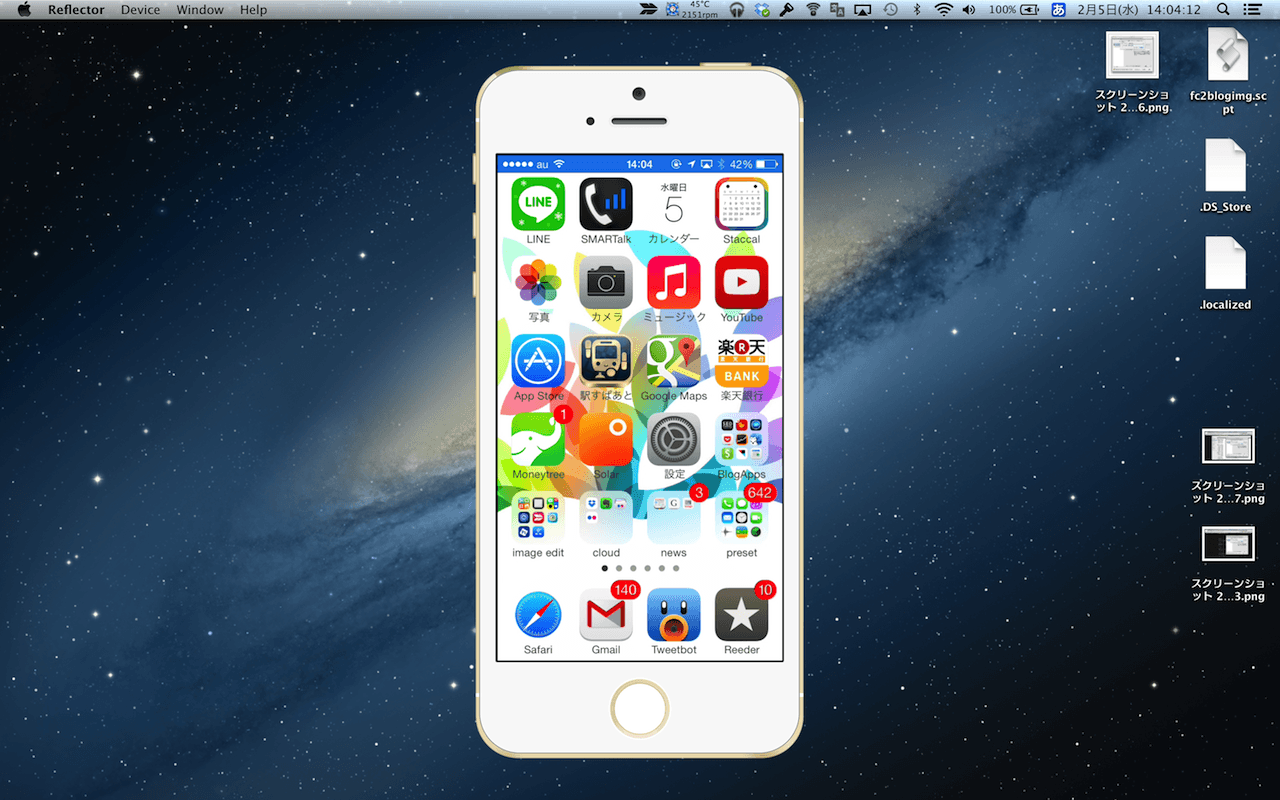
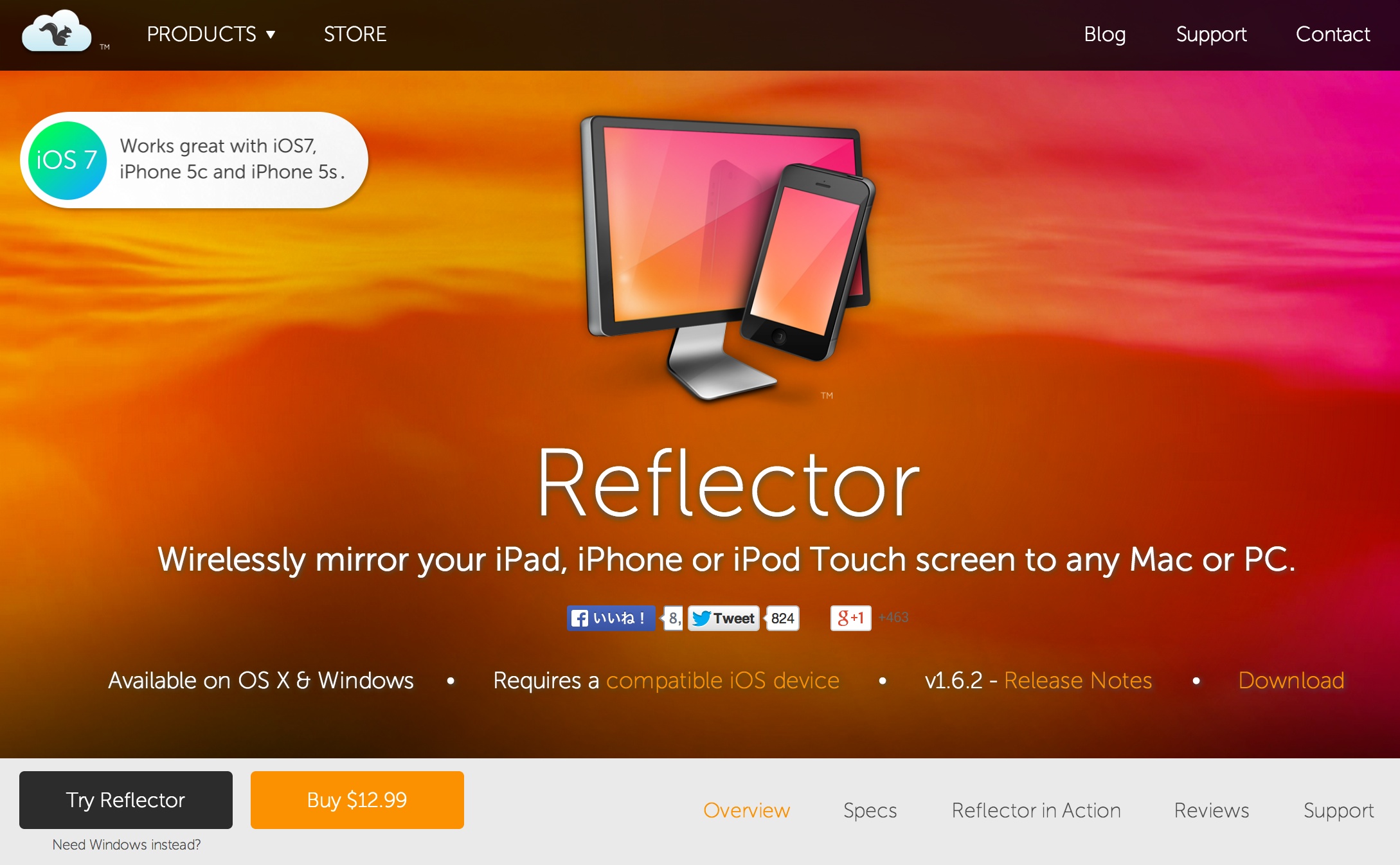
Reflectorとairplayで超簡単 Iphone画面をwindowsパソコンに表示する方法 モノガク
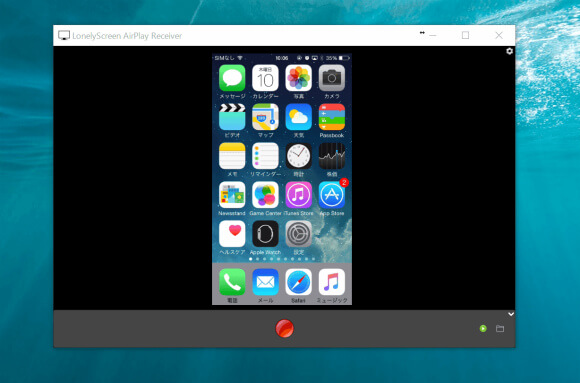
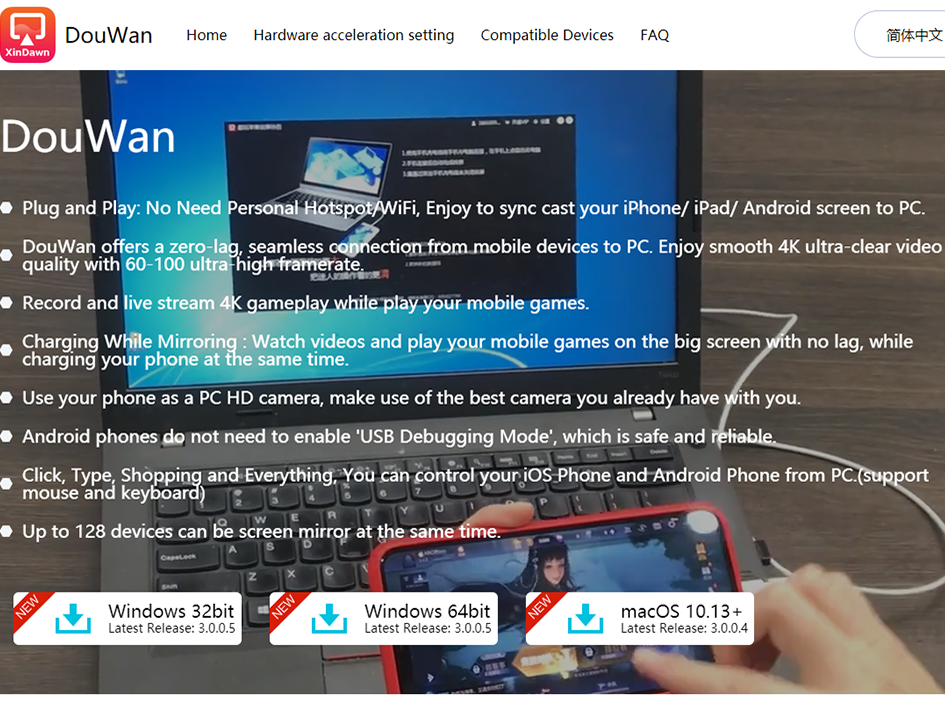
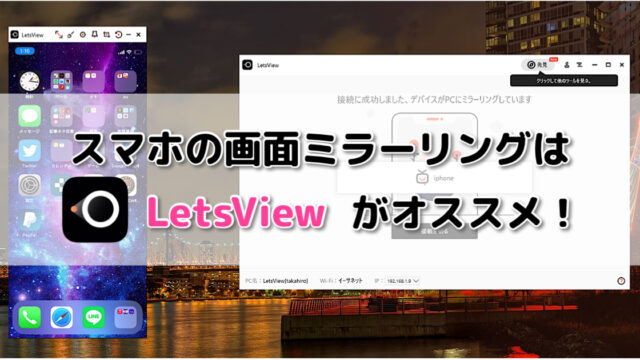
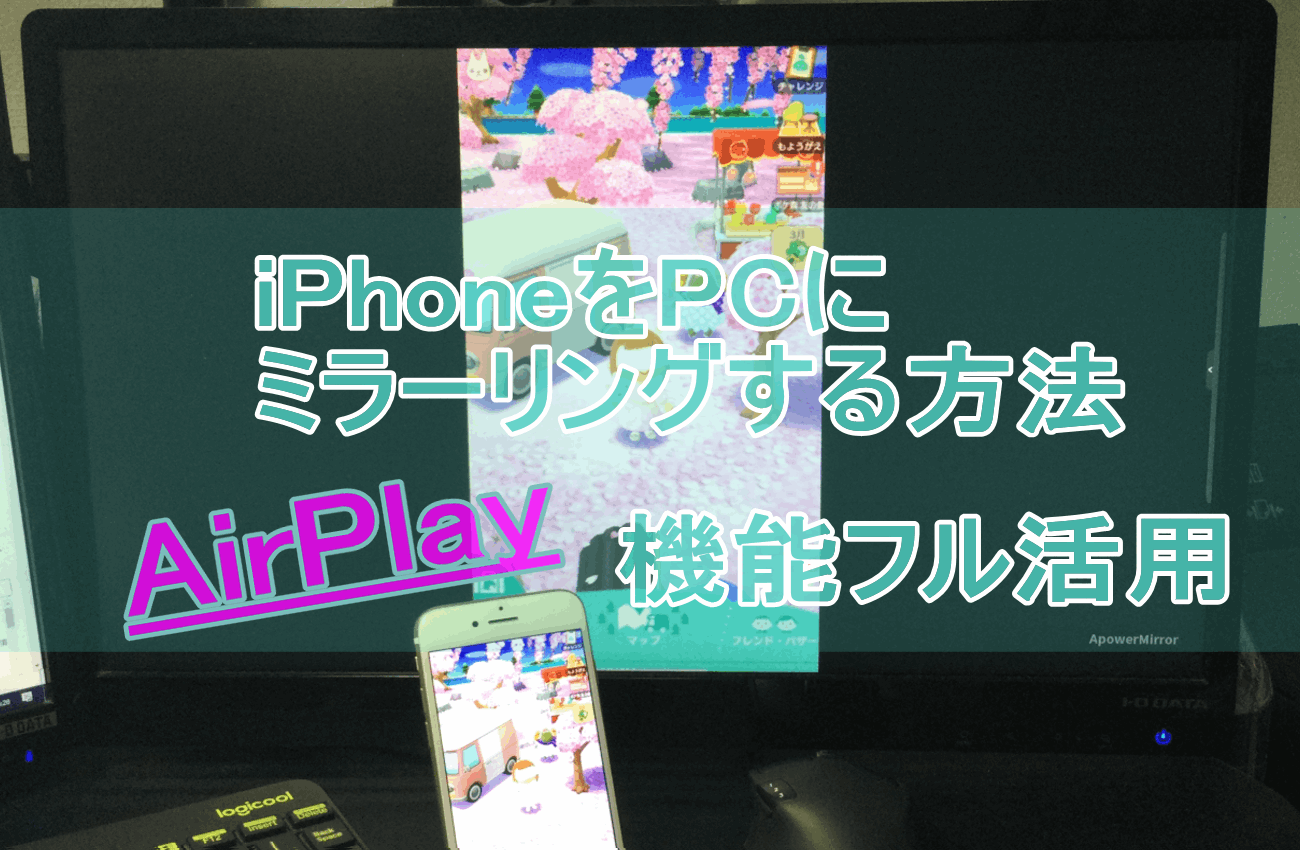
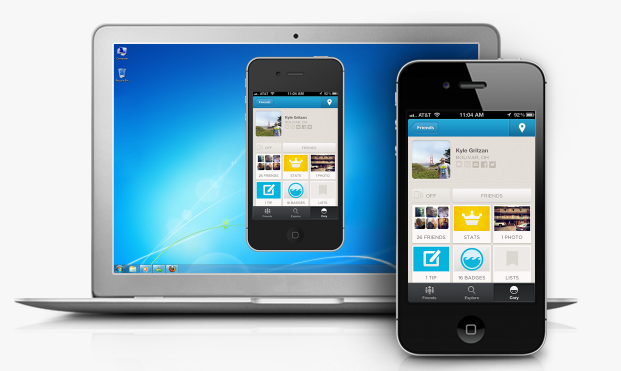
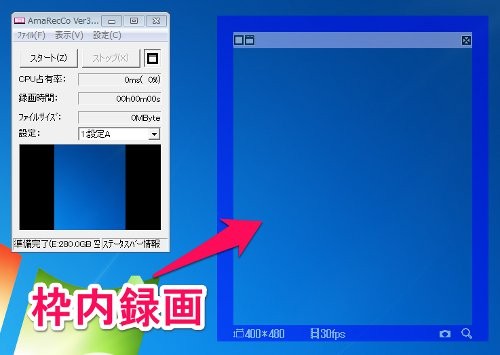
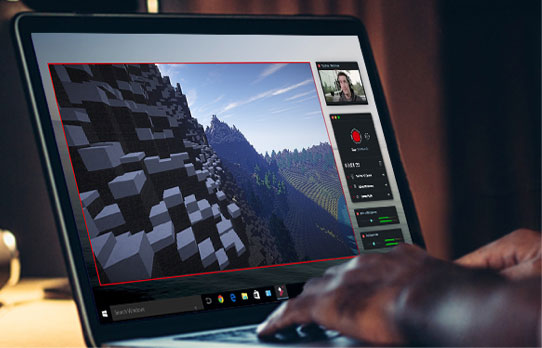
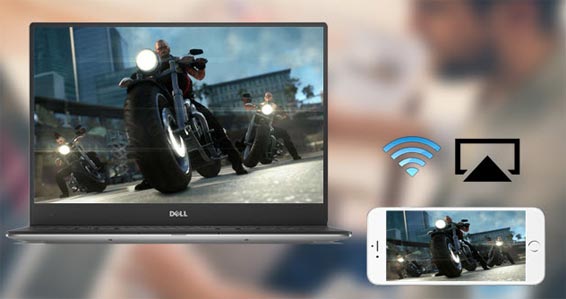
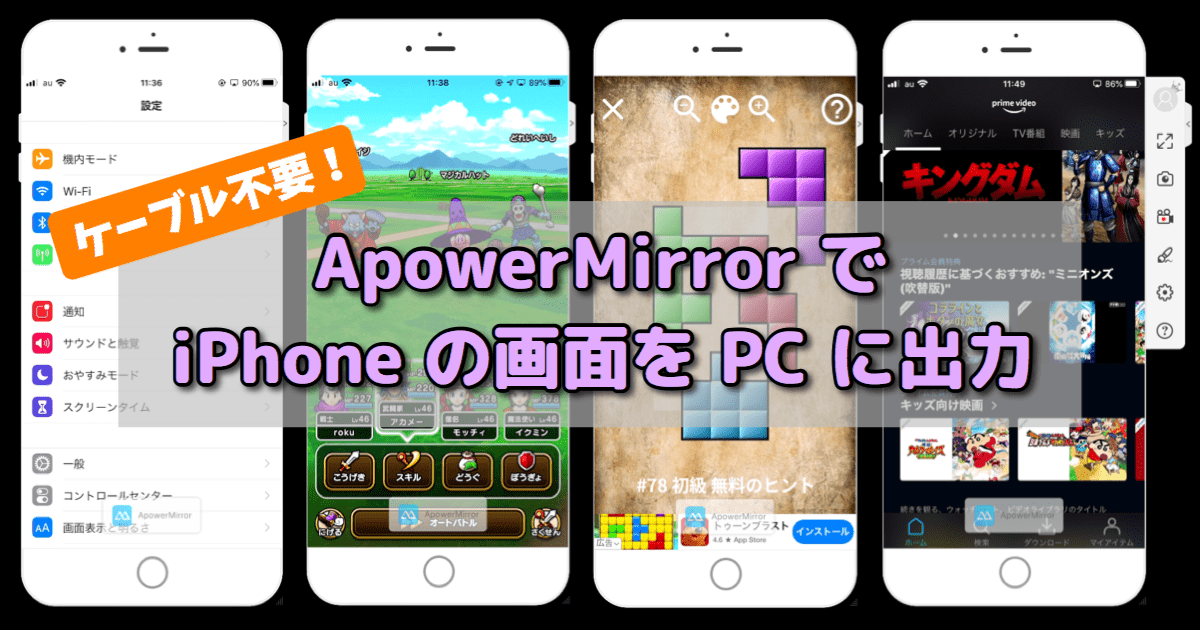
iPhone Xの画面をPCに共有するには、以下の手順に従ってください。 以下のボタンをクリックしてソフトウェアをダウンロードします。 PCでこのプログラムを開き、iPhoneをPCと同じネットワークに接続します。 iPhoneの画面を下から上へスワイプしてそこで、今回はiPhone画面録画アプリを無料と有料合わせて、合計で五つほど紹介させて頂きたいと思います。 1 PCで利用できるiPhone画面録画ソフト「drfone iPhone画面録画」 まずは一つ目、Wondershare社のiPhone画面録画ソフト「drfone iPhone画面録画」の紹介です。パソコンで iPhoneの画面を録画 できるおすすめソフトの1位は「Apowersoft iOS録画究極」というソフトです。 お使いのiPhoneの画面をPC側にミラーリングで表示することができ、そのままPC側で録画が出来るソフトになっています。 ソフト以外に特に必要なものはありませんが、iPhone画面をミラーリングするために、パソコンとiPhoneを同じwifiで接続する必要があります。
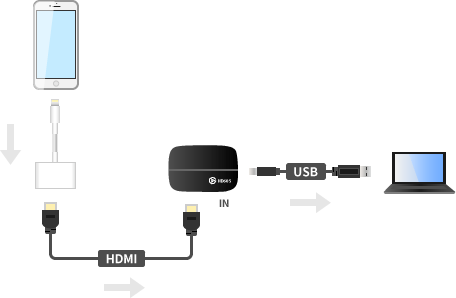
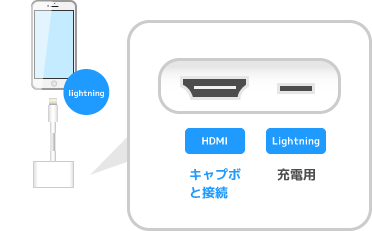
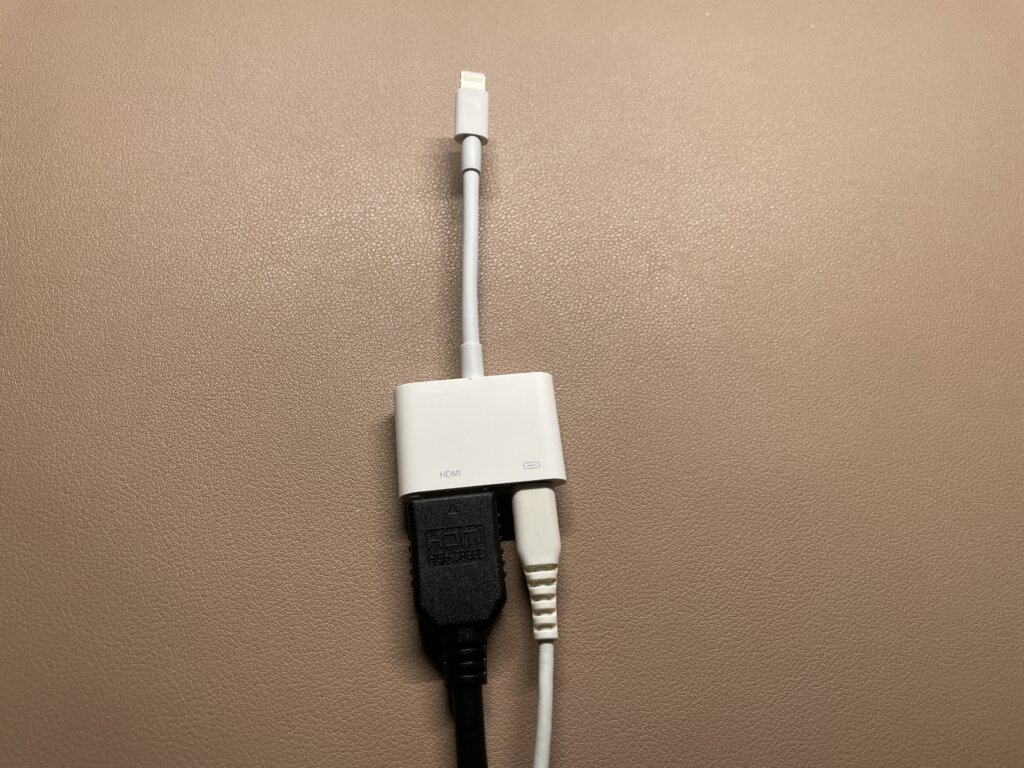
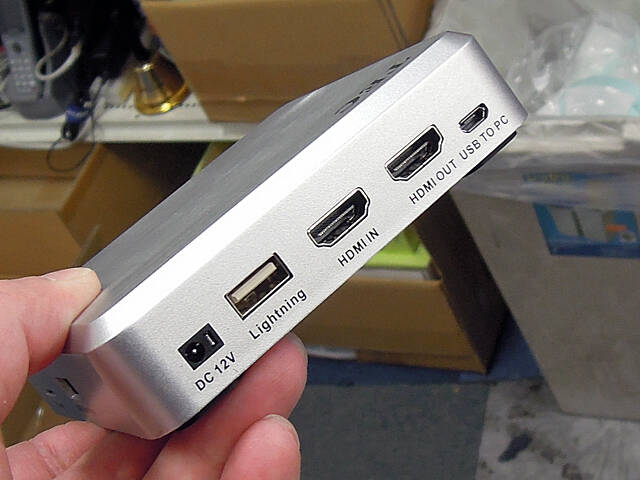
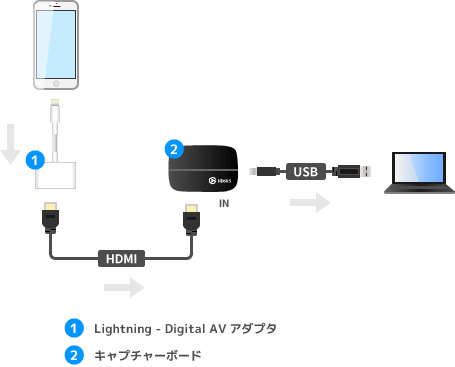
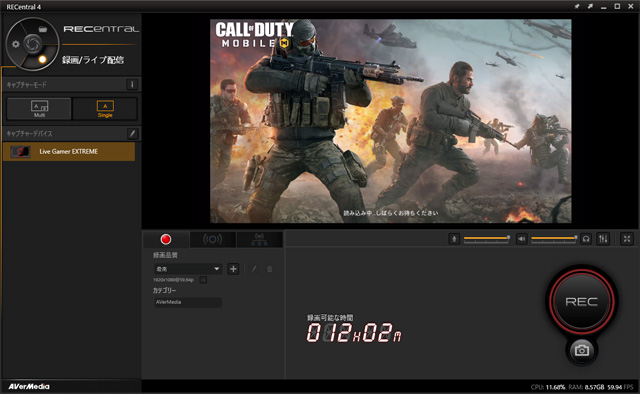
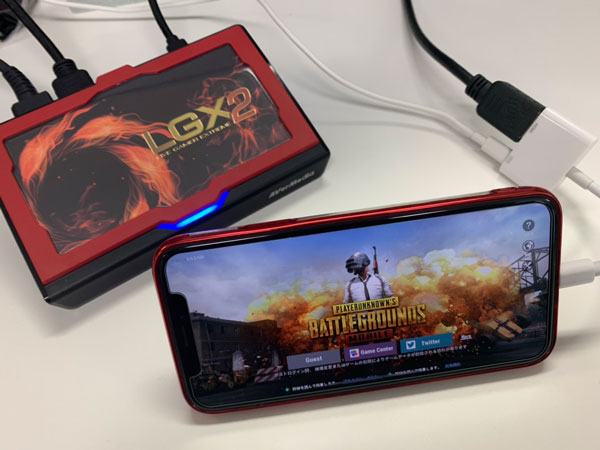
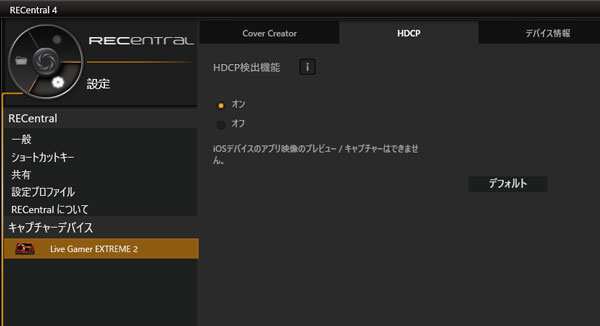
キャプチャーボードはiPhoneとPCを接続し、iPhoneの画面をPCに表示させるデバイスです。 有線ケーブルで接続するので、WiFiを使った無線接続よりも安定した画面共有ができます。 キャプチャーボードを活用して録画するには ・Lightning デジタルアダプターこの方法を利用すると、iPhoneをUSBケーブルでパソコンに繋がる必要がなく、具体的な操作も簡単です。 ステップ1、icloudcomにログインして、iCloud Driveタブをクリックして、iPhoneに転送したい動画をアップロードします。 ステップ2、iPhoneで「ファイル」アプリを開き、動画をダウンロードします。 これで、iCloud経由でパソコンの動画ファイルをiPhoneに転送するのが そんなhuluの映像を スクショして残しておきたい、携帯やPCの待ち受けにして見る度に癒されたい 、といった気持ちになる人も多いのではないでしょうか? しかし、 hulu をスクショすると肝心のメインの画像が真っ黒で何も映らない、といった事態が起こる
Iphone キャプチャ pcのギャラリー
各画像をクリックすると、ダウンロードまたは拡大表示できます
 |  |  |
 |  |  |
 |  |  |
「Iphone キャプチャ pc」の画像ギャラリー、詳細は各画像をクリックしてください。
 |  |  |
|  |  |
 |  | |
「Iphone キャプチャ pc」の画像ギャラリー、詳細は各画像をクリックしてください。
 |  |  |
 |  |  |
 |  |  |
「Iphone キャプチャ pc」の画像ギャラリー、詳細は各画像をクリックしてください。
 |  |  |
 |  |  |
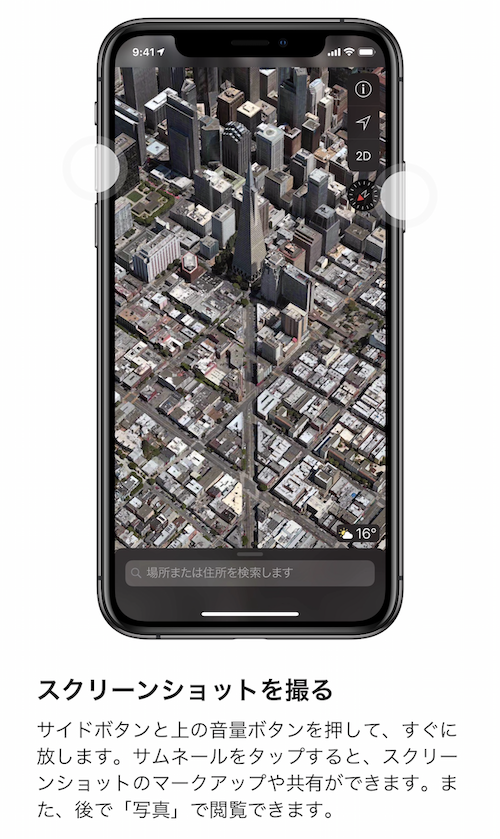 | 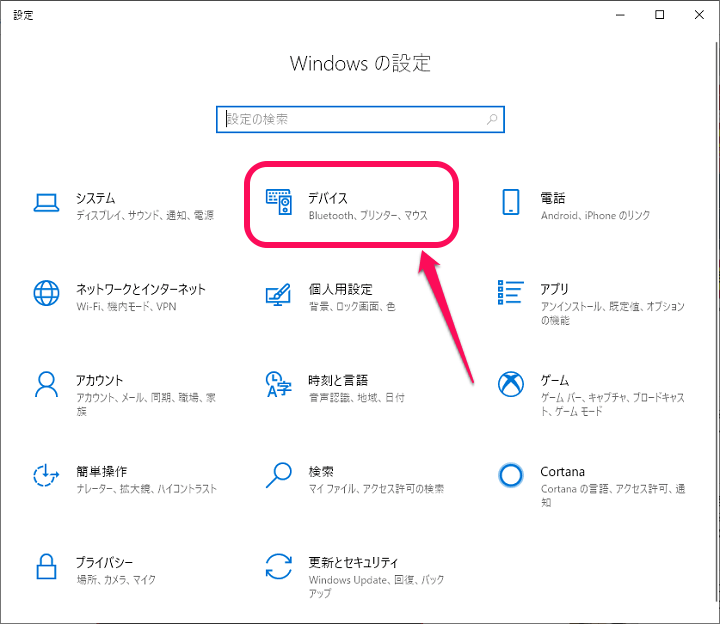 |  |
「Iphone キャプチャ pc」の画像ギャラリー、詳細は各画像をクリックしてください。
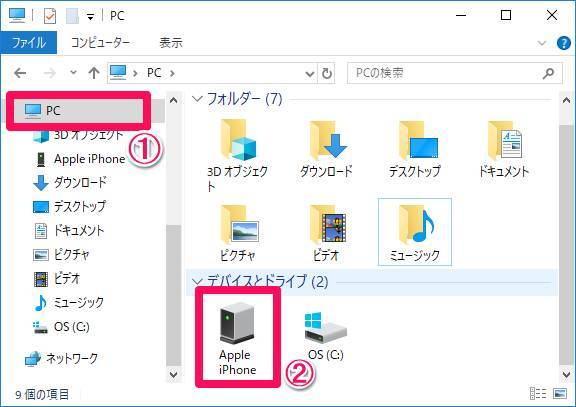 | ||
 |  | |
 |  |  |
「Iphone キャプチャ pc」の画像ギャラリー、詳細は各画像をクリックしてください。
 |  |  |
 |  |  |
 |  |  |
「Iphone キャプチャ pc」の画像ギャラリー、詳細は各画像をクリックしてください。
 |  |  |
 |  |  |
 |  |  |
「Iphone キャプチャ pc」の画像ギャラリー、詳細は各画像をクリックしてください。
 |  |  |
 |  |  |
 |  |  |
「Iphone キャプチャ pc」の画像ギャラリー、詳細は各画像をクリックしてください。
 |  |  |
 |  |  |
 |  |  |
「Iphone キャプチャ pc」の画像ギャラリー、詳細は各画像をクリックしてください。
 |  |  |
 | |  |
 |  |  |
「Iphone キャプチャ pc」の画像ギャラリー、詳細は各画像をクリックしてください。
 |  |  |
 |  |  |
 |  |  |
「Iphone キャプチャ pc」の画像ギャラリー、詳細は各画像をクリックしてください。
 |  | |
 |  |
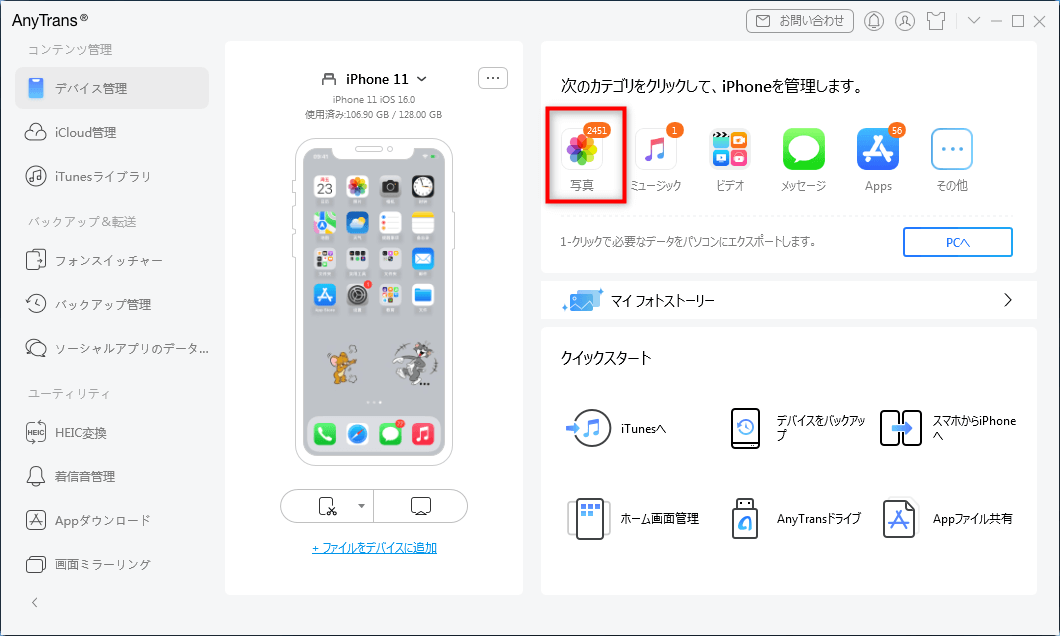
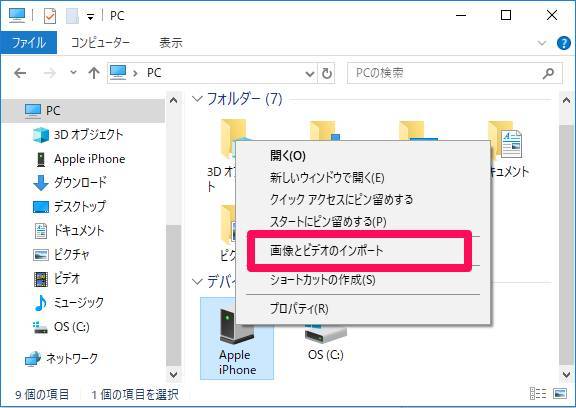
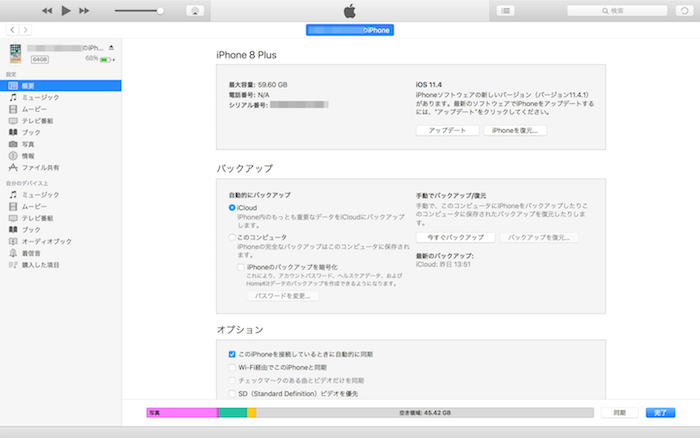
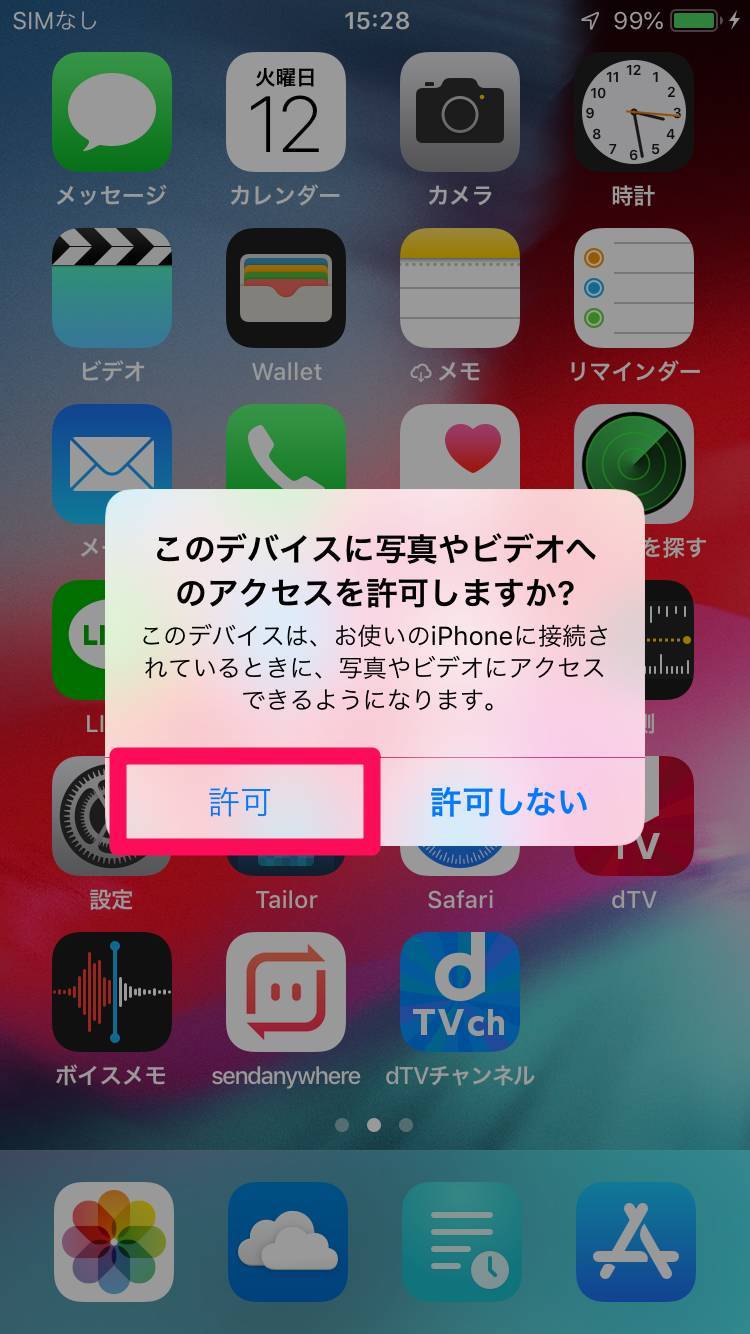
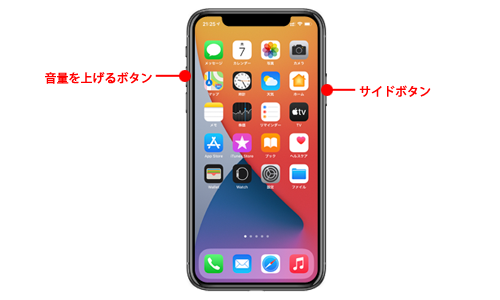
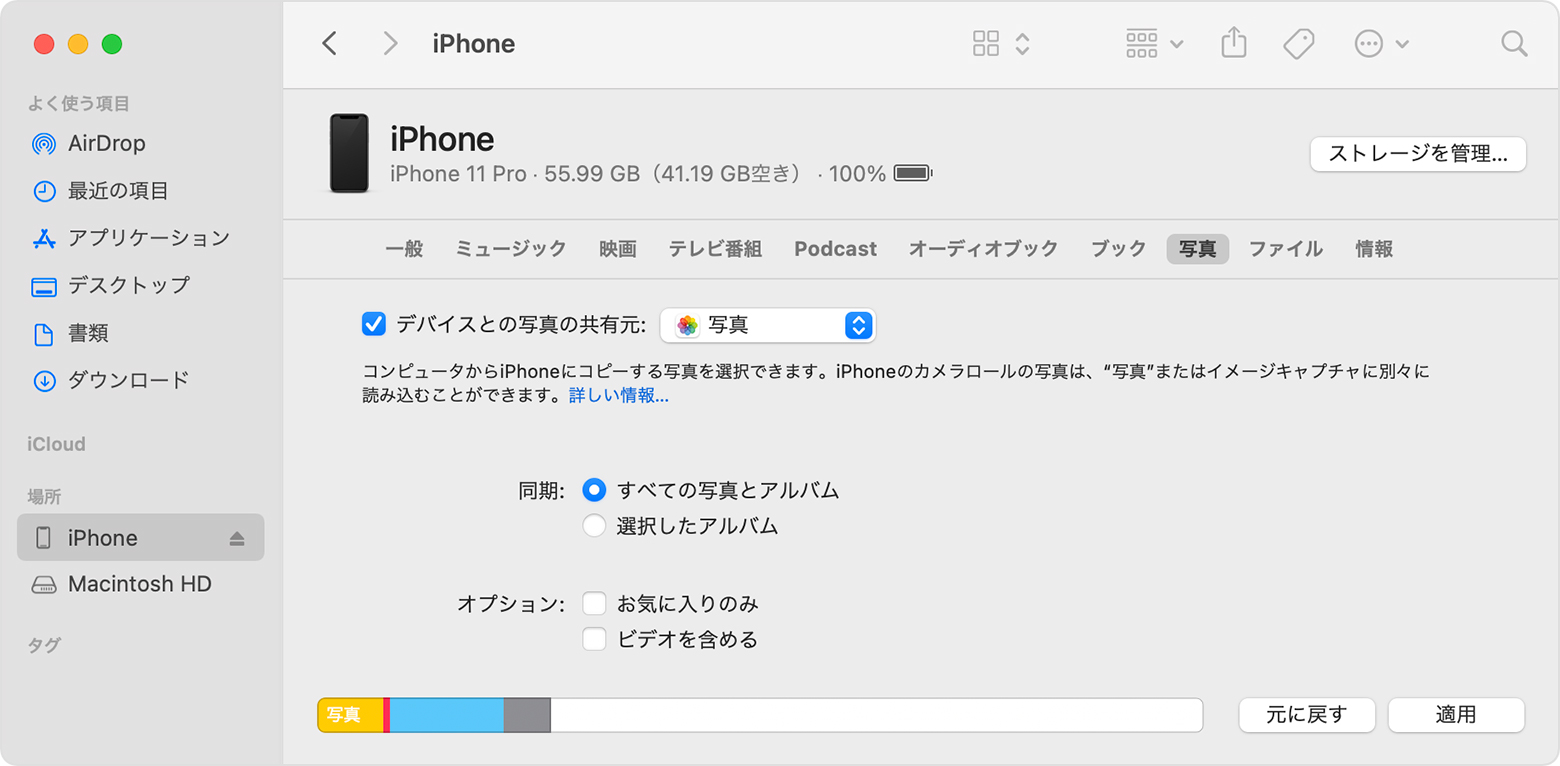
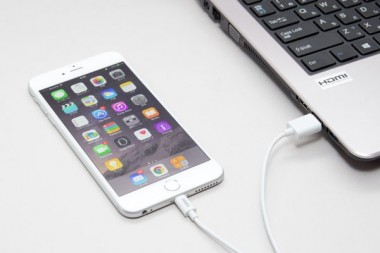
写真を iPhone から PC に転送します。 最初に、ファイルを転送できる USB ケーブルを使用して iPhone を PC に接続します。 スマートフォンの電源を入れ、ロックを解除します。デバイスがロックされていると、PC でデバイスが認識されません。 iPhone X 以降では、画面の右上隅から下にスワイプします。 iPhone SE (第 2 世代)、iPhone 8 以前、iPod touch では、画面の下部から上にスワイプします。 iPhone画面収録アイコン を長押しして、「収録を開始」をタップしたあと、3 秒のカウントダウンしてから、iPhone画面録画プロセスが始まります。 また、下の「マイクオン」によって、マイク音声の収録を有効/無効にす


