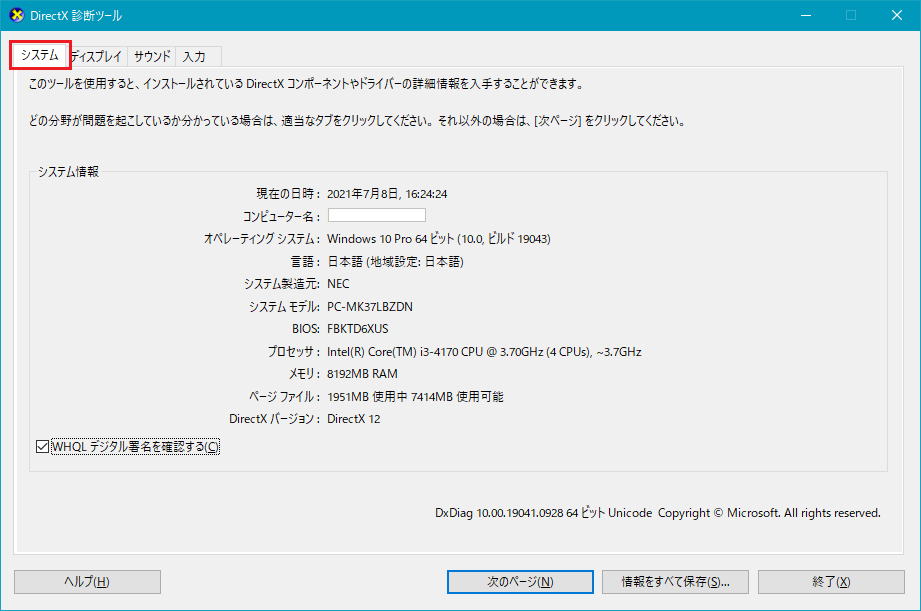
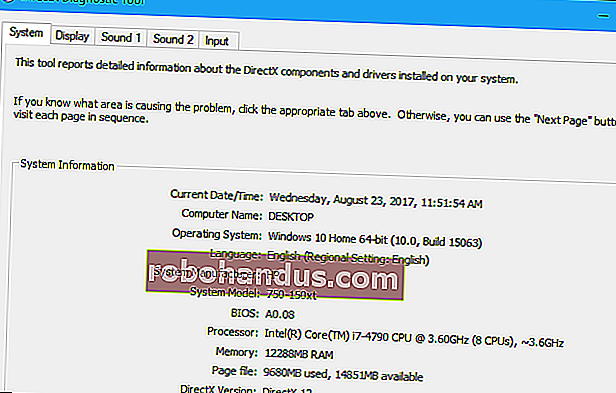
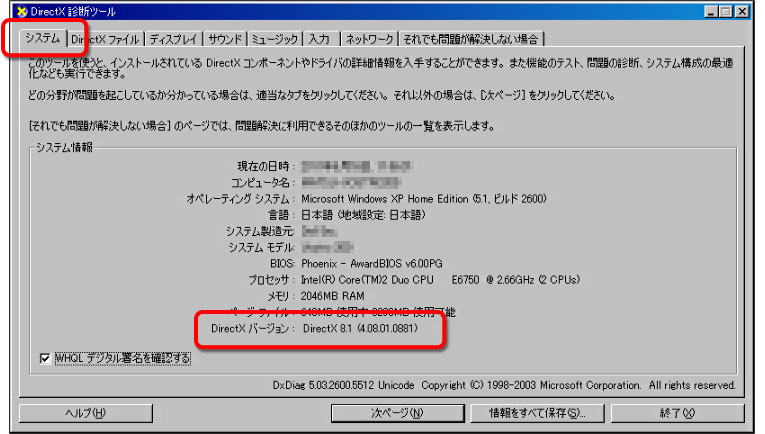
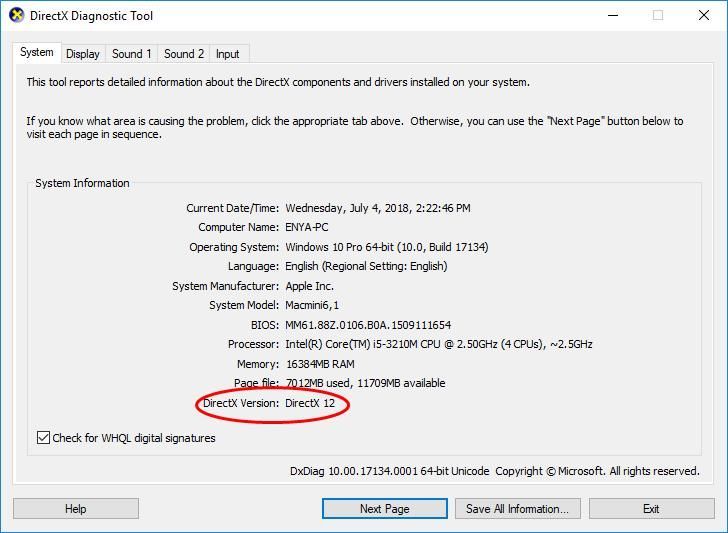
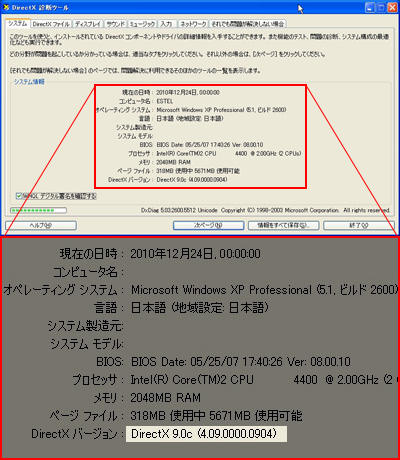
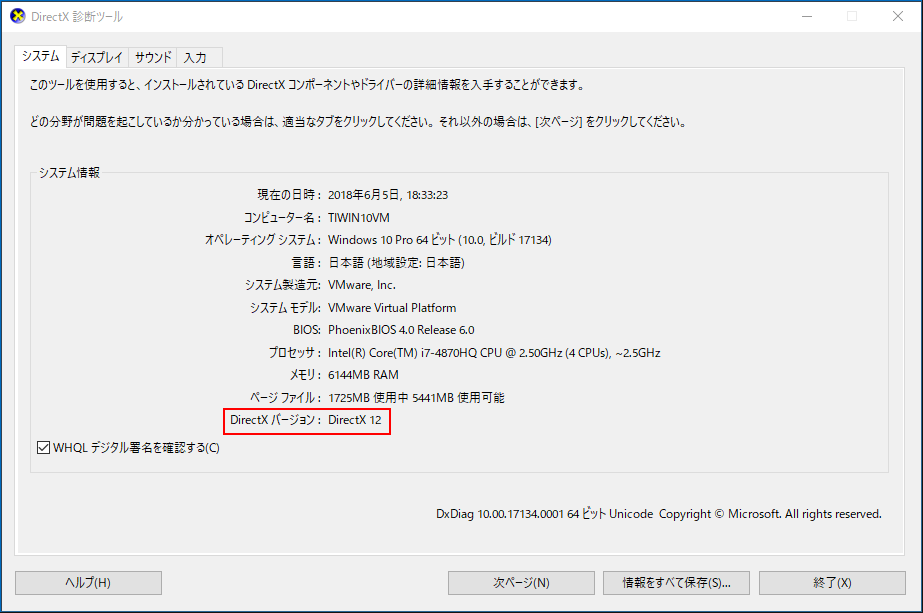
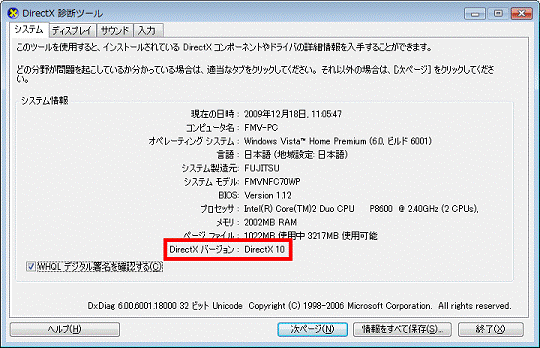
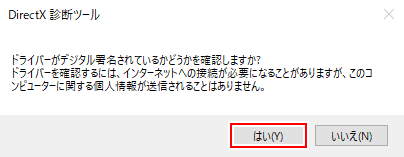
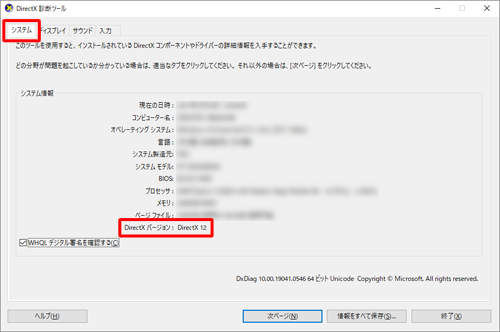
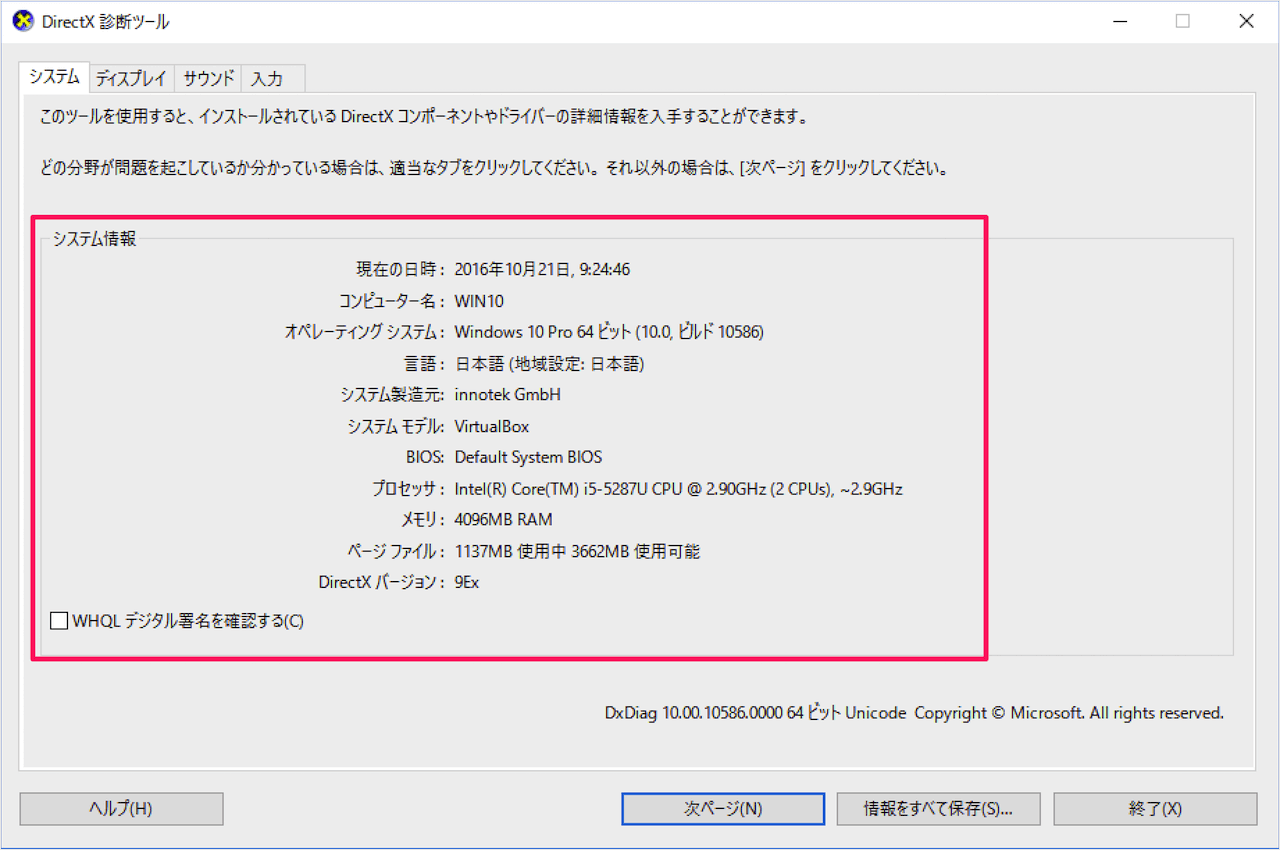
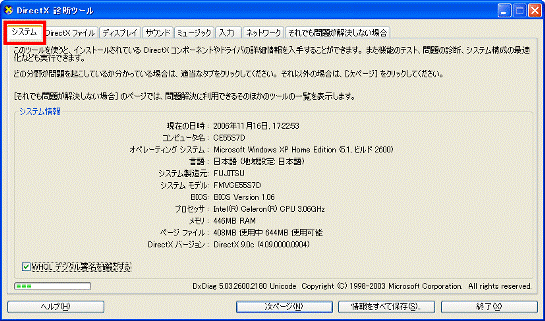
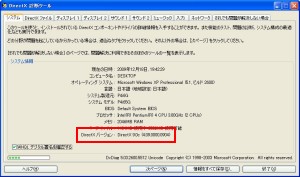
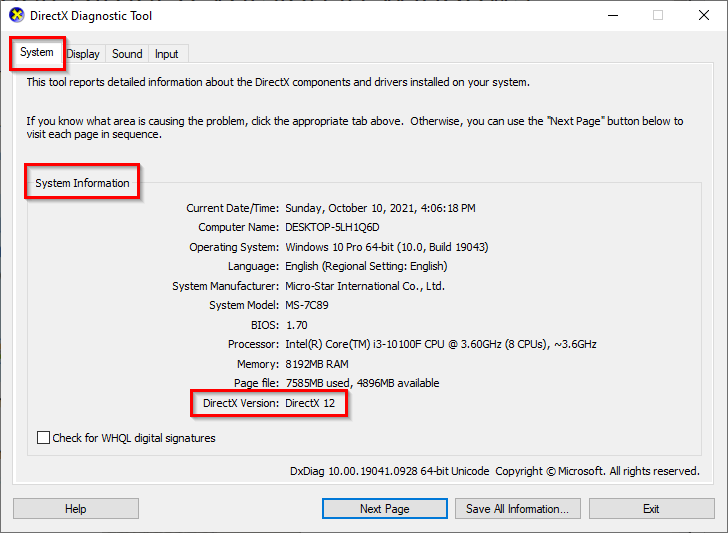
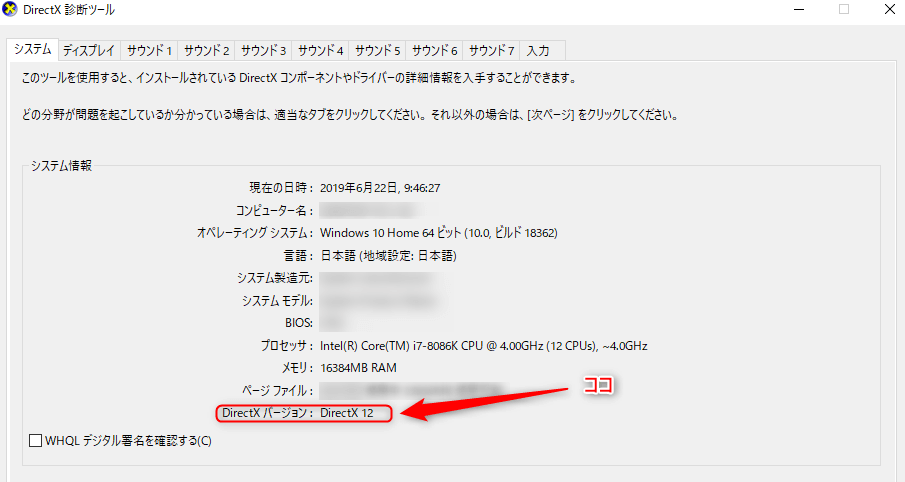
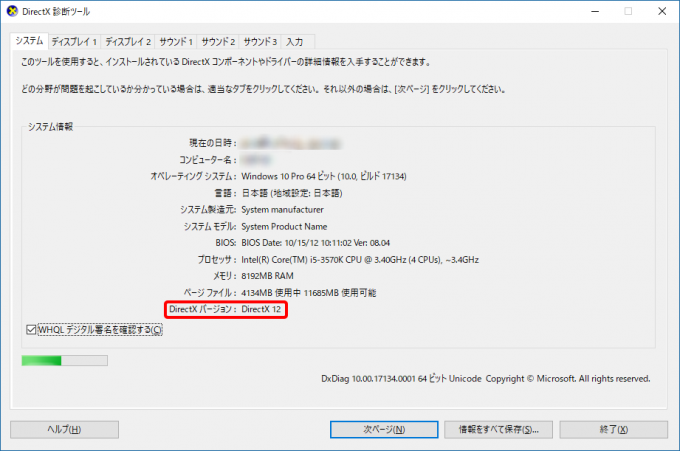
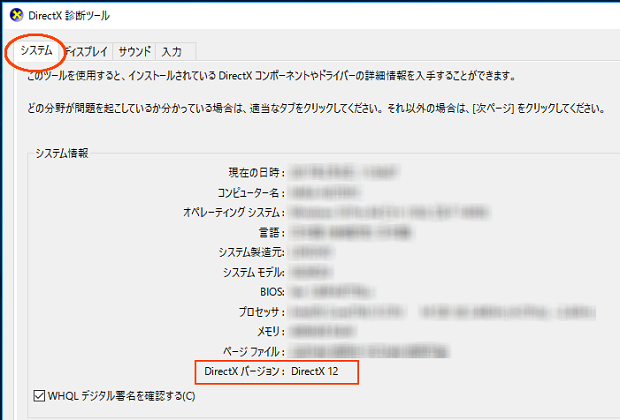
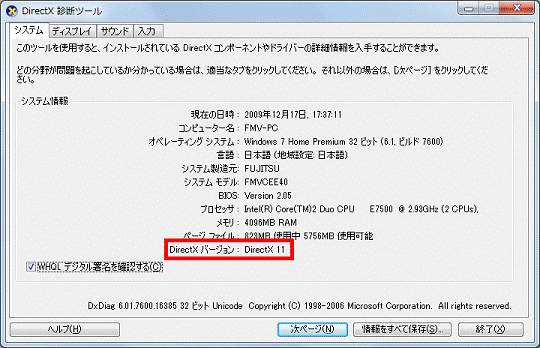
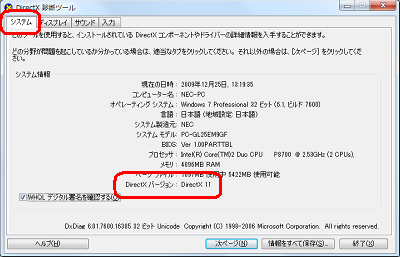
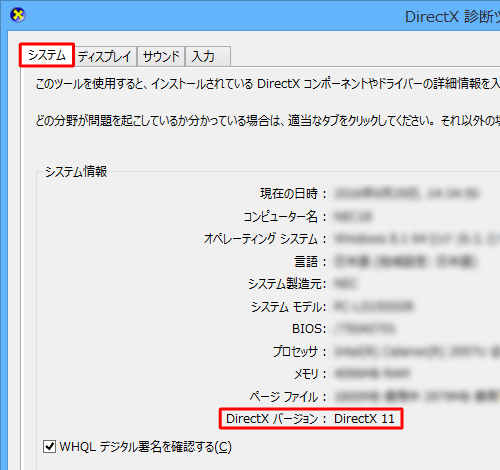
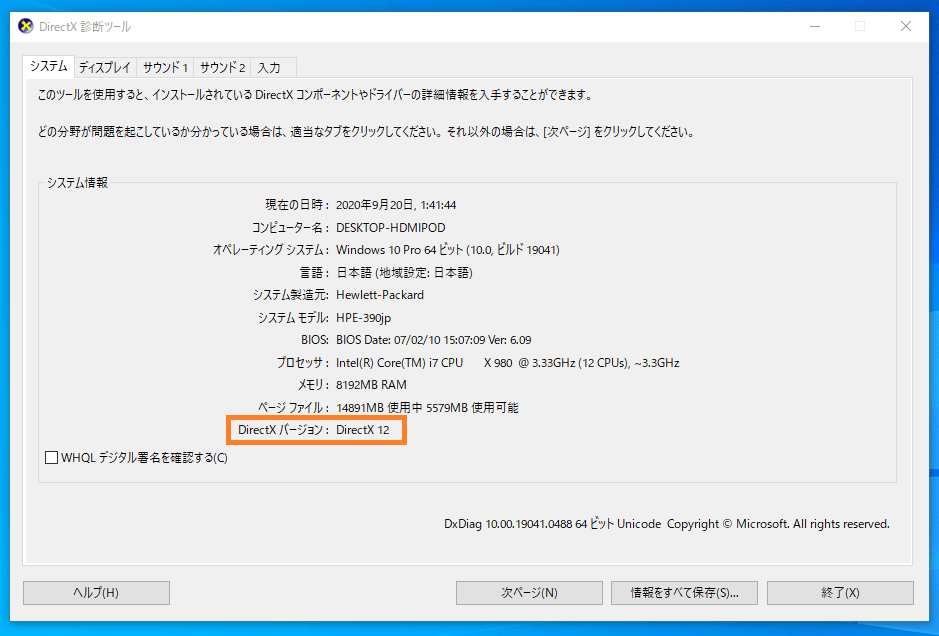
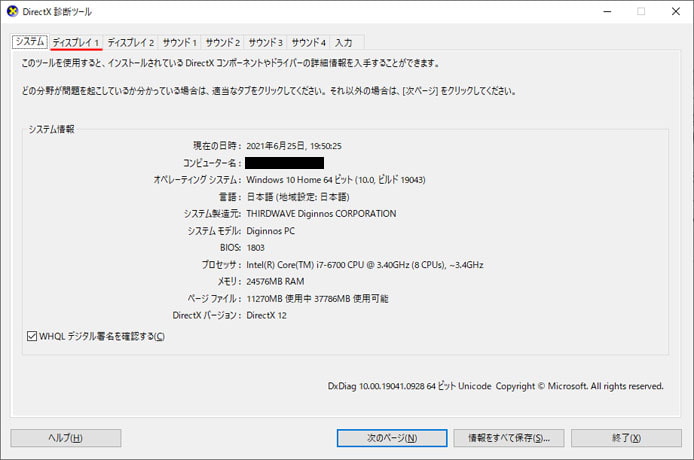
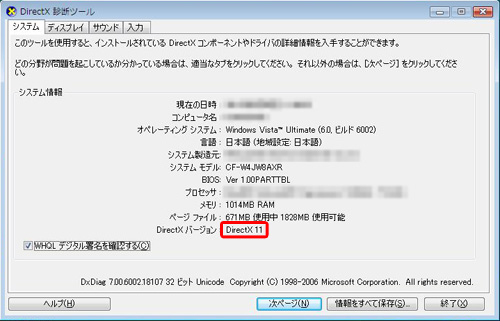
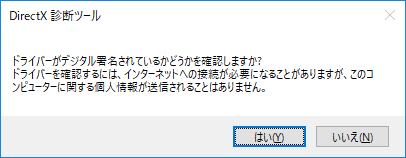
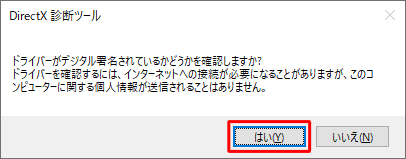
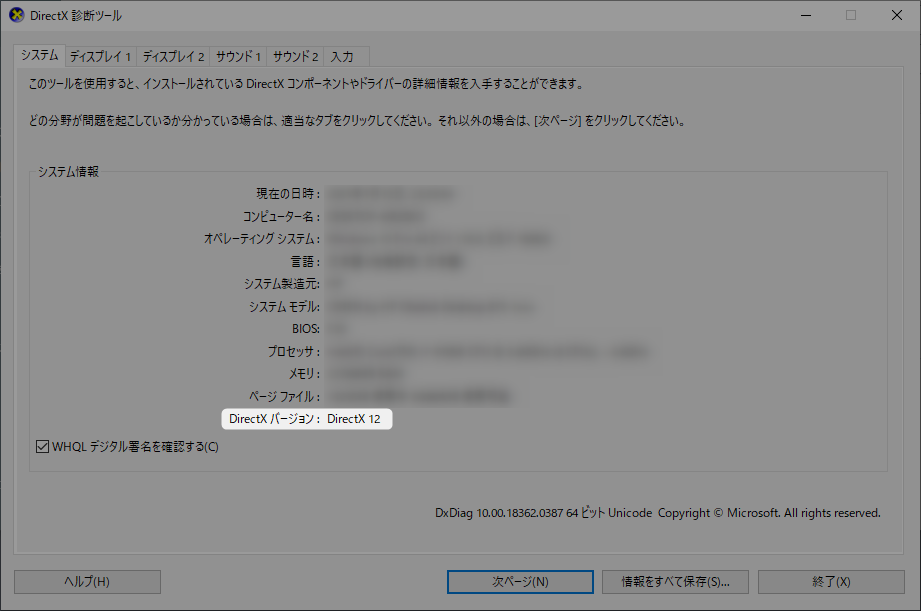
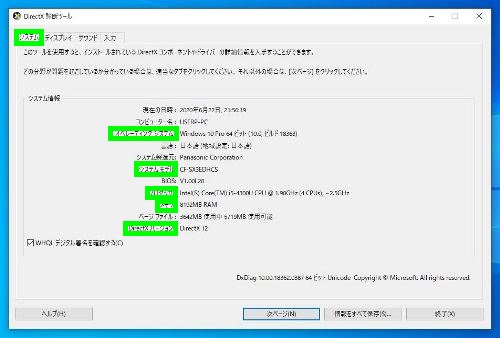
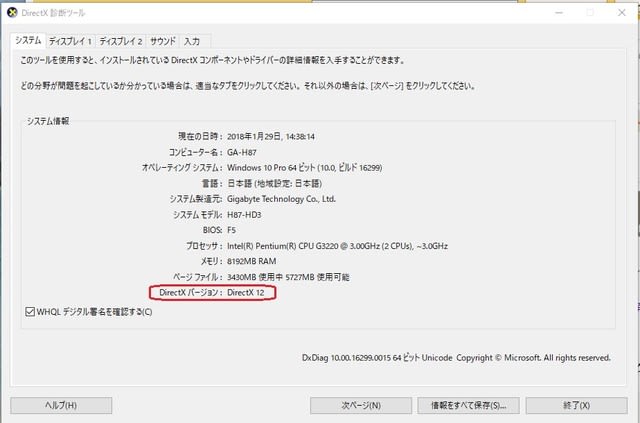
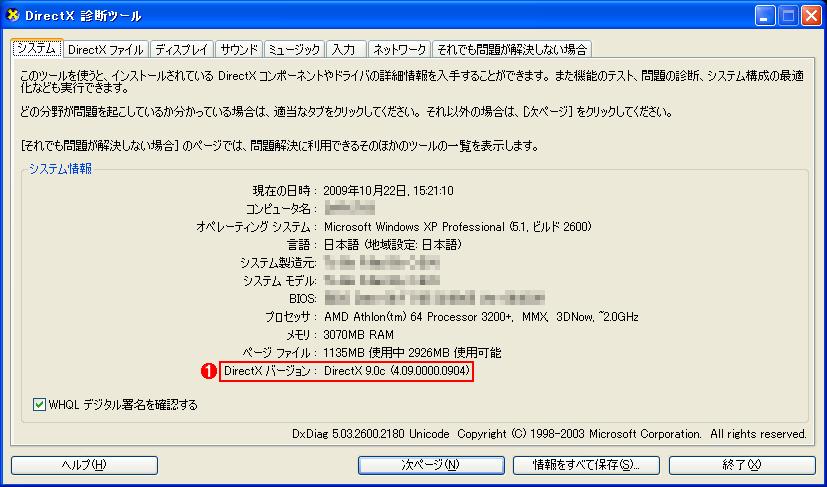
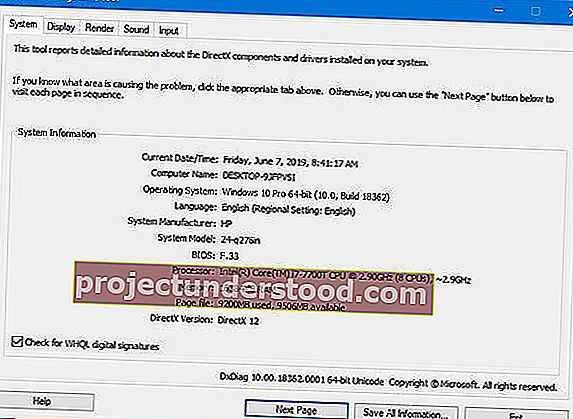
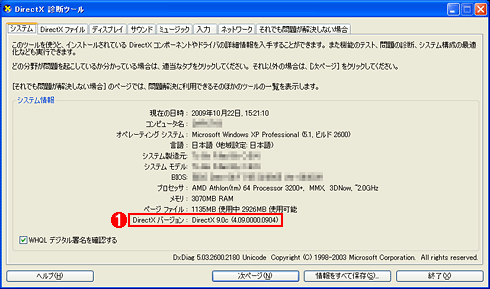
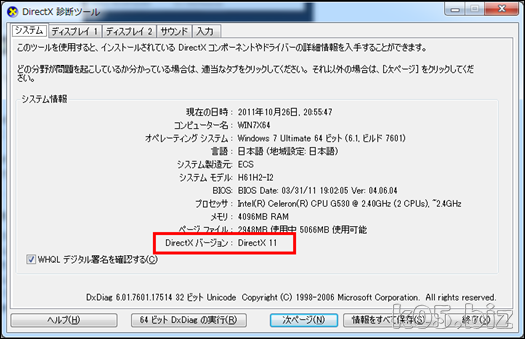
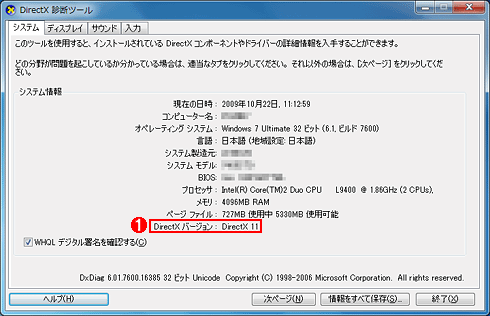
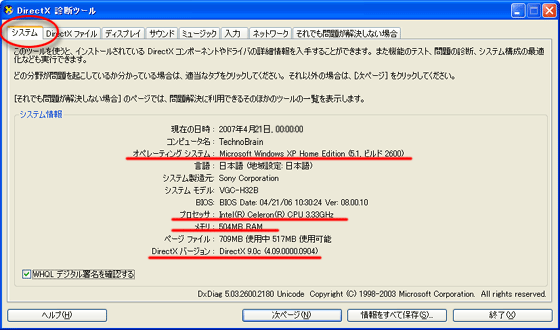
DirectX 診断ツールで、システム タブを選択し、システム情報 の下にあるDirectX のバージョンを確認します。 注 DirectX 診断ツールを初めて使用するときには、ドライバーにデジタル署名があることを確認するかどうかをたずねるメッセージが表示されることがあります。
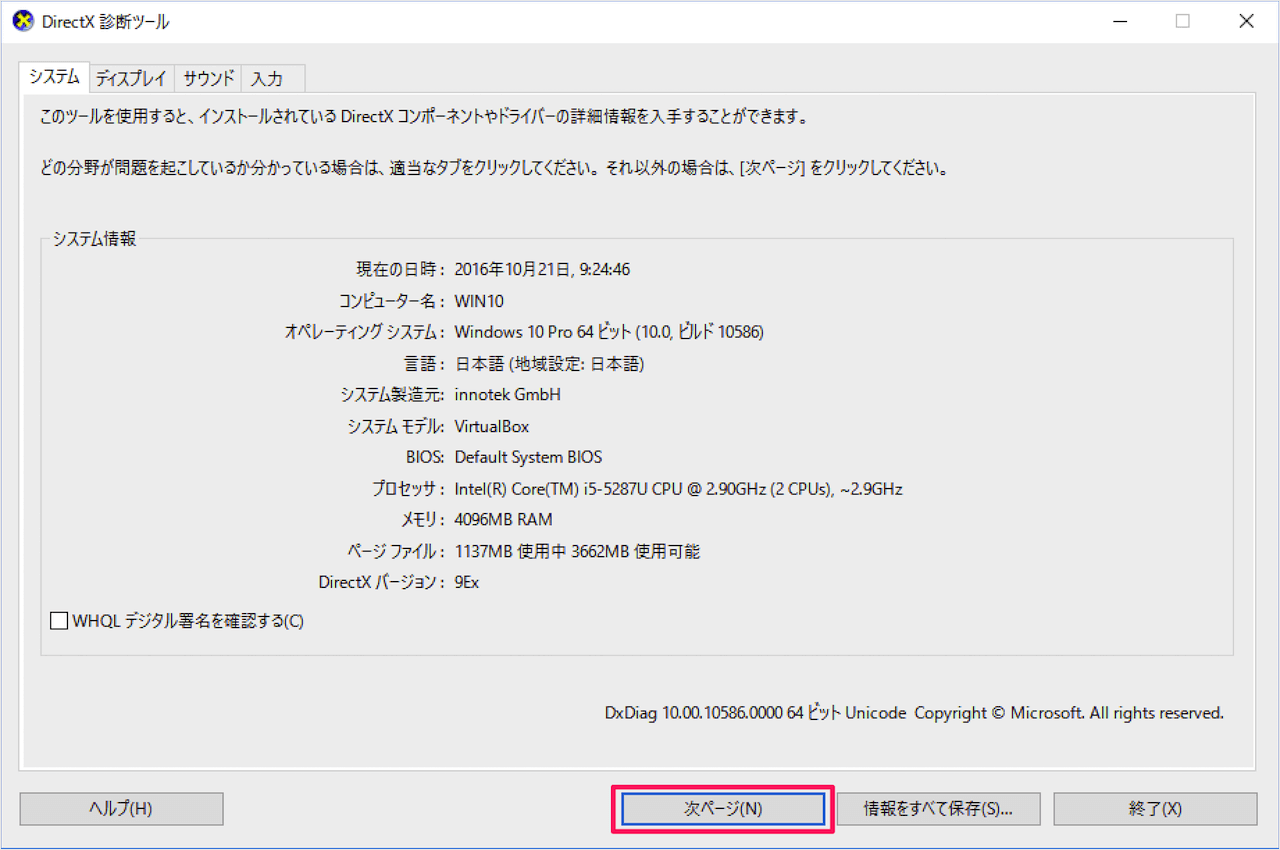
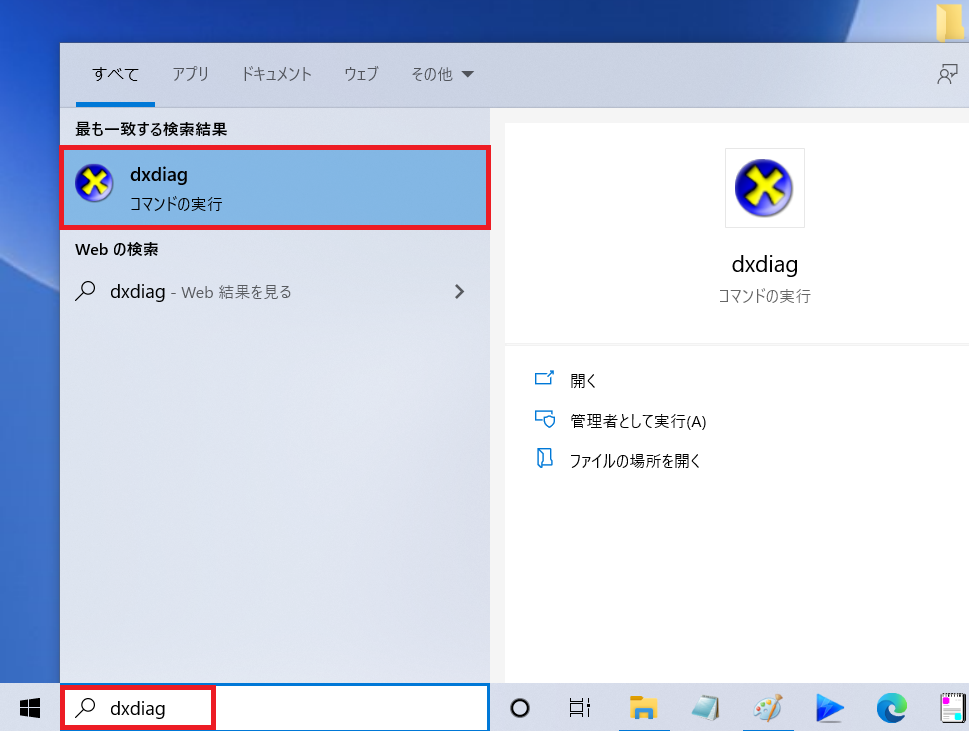
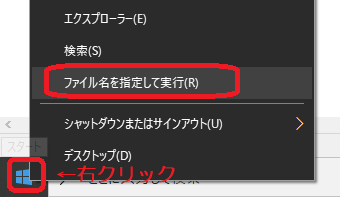
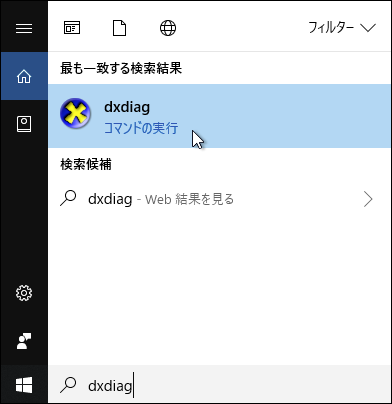
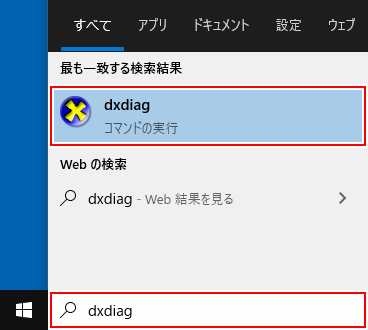
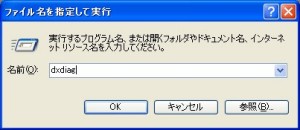
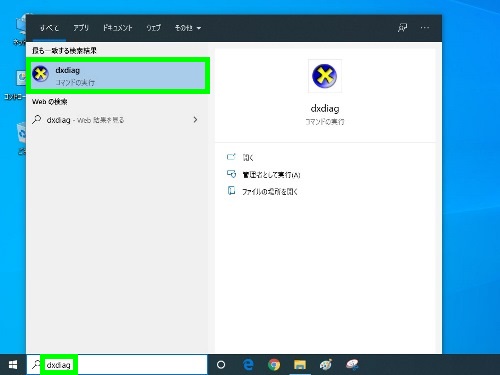
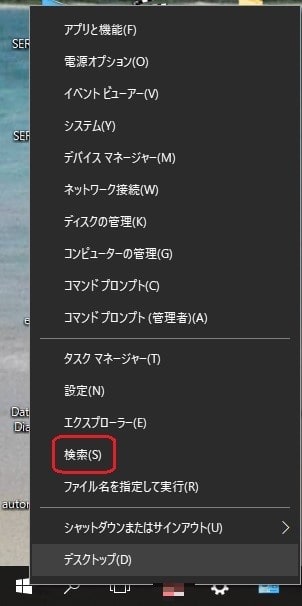
Directx バージョン 確認方法- DirectX のバージョンを確認してみましょう。 DirextXのバージョンを確認する方法 まずはスタートボタンの右の検索窓もしくは虫眼鏡アイコンを押して次のように入力します。 dxdiag 「dxdiag」と入力したら検索結果に出てきた dxdiag をクリックします。もしくは Windows キー DirectX®のバージョンの確認 『DirectX 診断ツール』を表示させている状態で、左上のタブを 「システム」 に切り替えます。 タップで拡大 上の画像の画面が表示されていたら、準備OKです。※この画面でも「OS」「CPU」の確認が可能です。
Directx バージョン 確認方法のギャラリー
各画像をクリックすると、ダウンロードまたは拡大表示できます
 |  | |
 |  |  |
 |  |  |
 |  |  |
「Directx バージョン 確認方法」の画像ギャラリー、詳細は各画像をクリックしてください。
 |  |  |
 |  |  |
 |  | |
 |  |  |
「Directx バージョン 確認方法」の画像ギャラリー、詳細は各画像をクリックしてください。
 |  |  |
 |  |  |
 |  |  |
 |  |  |
「Directx バージョン 確認方法」の画像ギャラリー、詳細は各画像をクリックしてください。
 |  | |
 |  |  |
 |  |  |
 |  |  |
「Directx バージョン 確認方法」の画像ギャラリー、詳細は各画像をクリックしてください。
 |  |  |
 |  |  |
 |  |  |
 |  |  |
「Directx バージョン 確認方法」の画像ギャラリー、詳細は各画像をクリックしてください。
 |  |  |
 |  |  |
 |  |  |
 |  |  |
「Directx バージョン 確認方法」の画像ギャラリー、詳細は各画像をクリックしてください。
 |  |  |
 |  |  |
 |  |  |
 |  |  |
「Directx バージョン 確認方法」の画像ギャラリー、詳細は各画像をクリックしてください。
 |  |  |
 |  |  |
 |  |  |
 |  |  |
「Directx バージョン 確認方法」の画像ギャラリー、詳細は各画像をクリックしてください。
 |  |  |
 |
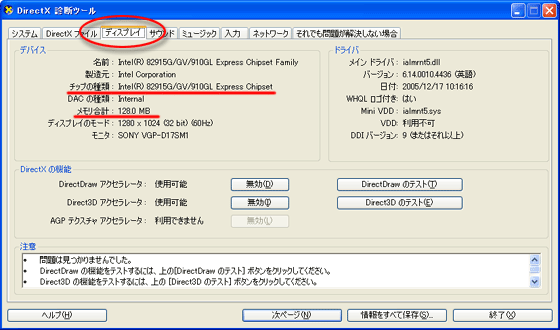
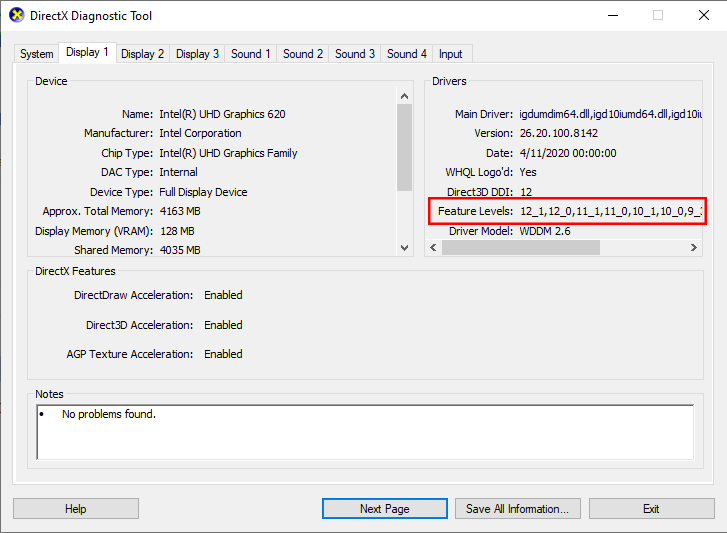
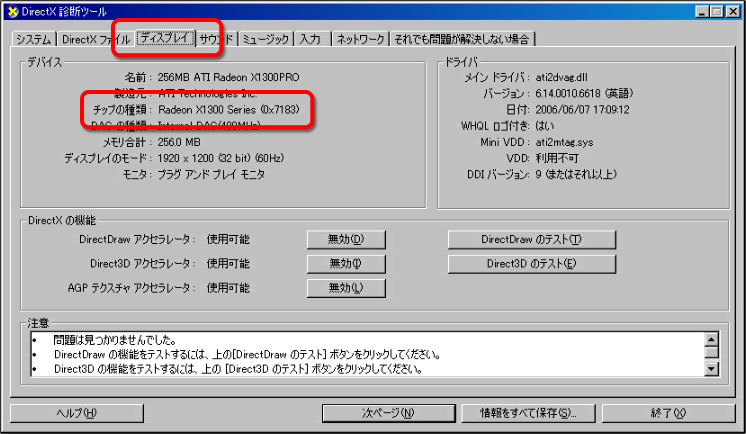
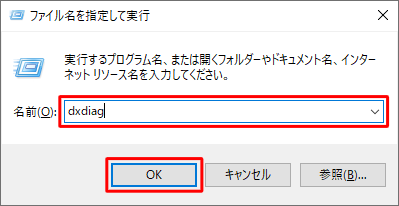
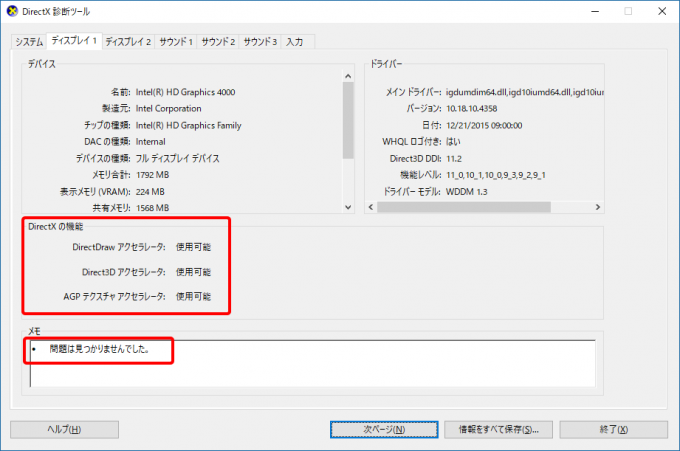
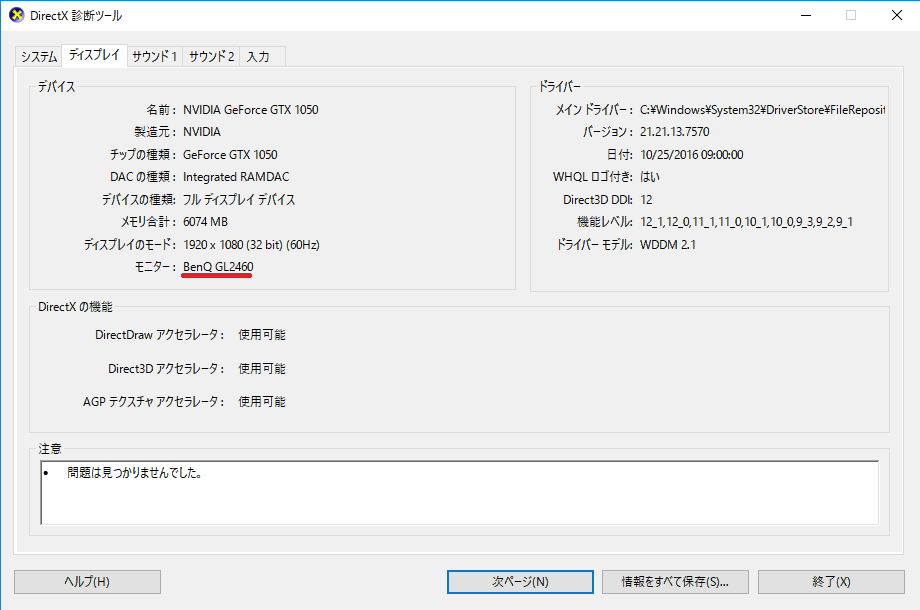
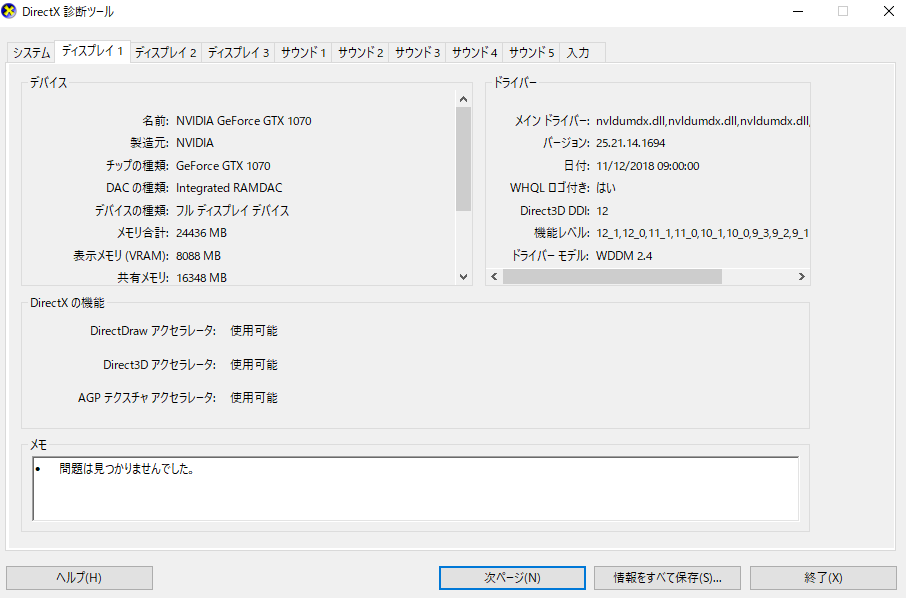
DirectX バージョン 「次のページ」をクリックします。 ディスプレイ ディスプレイです。 次の項目を確認することができます。 デバイス 名前;DirectXのバージョンを確認する方法 「DirectX」のバージョンを確認する方法について。 DirectX 診断ツール画面で確認します 対象製品 Windows 7 内容 操作方法 スタートボタンをクリックし、プログラムとファイルの検索欄に「dxdiag」と入力して、Enterキーを押します。 ドライバーのデ
Incoming Term: directx バージョン確認, directx バージョン 確認 全て, directx バージョン 確認方法, directx バージョン確認 windows10, directx バージョン確認 win10,


